خمسة مواقع مهمة ومفيدة يجب أن تعرفها


هناك الآلاف بل الملايين من المواقع على الإنترنت، تلك المواقع توفر بعض الخدمات التي قد يحتاجها العديد من المستخدمين؛ لذا قام موقع خبير تك بتجميع بعض هذه المواقع؛ لطرحها عليكم في هذه التدوينة.

يتيح لك هذا الموقع معرفة أول تغريدة قام أي شخص بكتابتها على حسابه الشخصي في تويتر، عن طريق كتابة اسم المستخدم الخاص به، والضغط على زر "Enter" من لوحة المفاتيح؛ ليقوم الموقع بعرض أول تغريدة بالوقت والتاريخ، مع إمكانية إعادة نشرها.

2. Twin Strangers
Twin Strangers
يقدم لك هذا الموقع فرصة لإيجاد توأمك حول العالم، فهو يطلب منك تسجيل حساب، وإعطاءه بعض المعلومات والتفاصيل عنك، ليجد الموقع التوأم الخاص بك حول العالم، هذا الموقع نجح في مساعدة العديد من الأشخاص على إيجاد تواءمهم حول العالم.
Waqf Online
هو موقع عربى يضم العديد من الدورات، فى شكل فيديوهات متسلسلة، فإذا كنت تريد تعلم أي شيء في عالم الحاسوب، فقم بالتوجه إلى هذا الموقع واستمتع بالشرح المبسط والسهل، ويمكنك أيضًا أن تقوم بالتسجيل في الموقع لتحصل على مميزات اخرى.

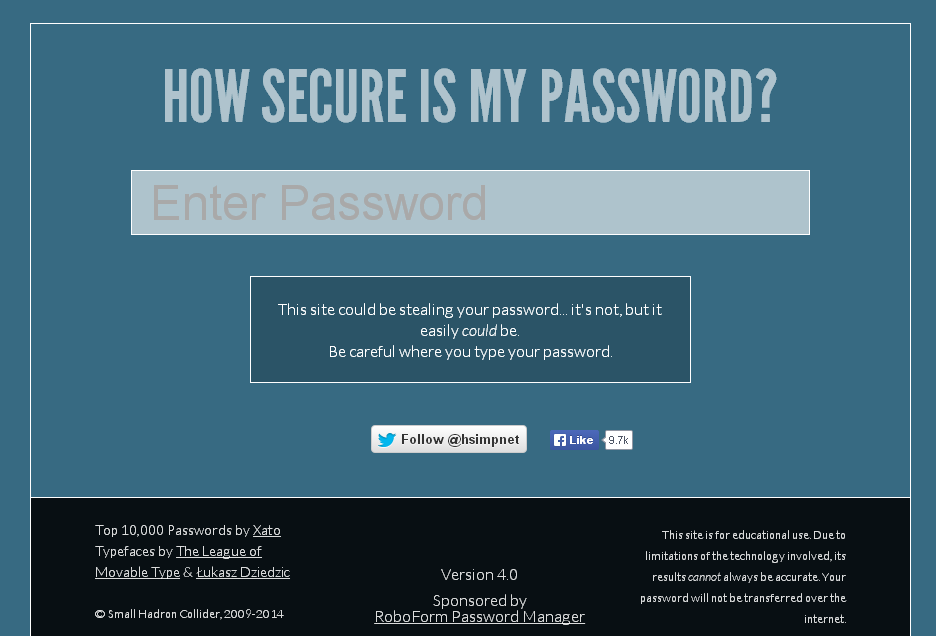
هذا الموقع يمكنك من خلاله معرفة قوة كلمة المرور الخاصة بك، ويعرض لك أيضًا الوقت المستغرق لاختراق كلمة المرور المستخدمة.
5. Twiffo
Twiffo
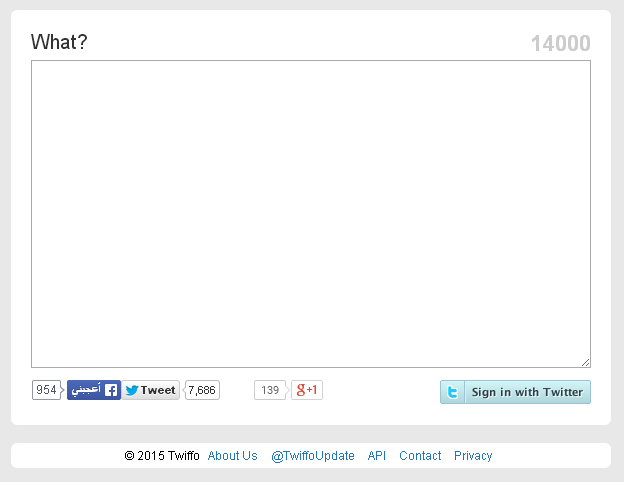
إن سياسات تويتر لا تسمح بكتابة تغريدة بأكثر من 140 حرف، ولكن فى بعض الأحيان تريد أن تغرد بموضوع بأكثر من 140 حرف، لهذا فأنا أنصحك بتجربة هذا الموقع الذى يمكن من خلاله التغريد بأكثر من 14000 حرف، فقط اكتب موضوعك، ثم انقر على تغريد.

أكمل القراءة bloggeradsenseo

كيفية رؤية قائمة الأصدقاء المخفية لأي شخص على فيسبوك

كيفية رؤية قائمة الأصدقاء المخفية لأي شخص على فيسبوك

يقوم العديد من مستخدمي فيسبوك بإخفاء قائمة الأصدقاء الخاصة بهم كنوع من الخصوصية، ولكن لم يعد صعبًا تجاوز هذا الأمر، حيث قام العديد من المطورين بإطلاق أداة تسمح لأي شخصٍ كان بأن يرى قائمة الأصدقاء، لأي شخص آخر، شريطة أن يكون بينهما صديق مشترك واحد على الأقل، ولتجربة الأداة يمكنك اتباع الخطوات التالية:
  • بعد فتحك لمتصفح كروم، قم بالذهاب إلى رابط الإضافة "Facebook Friends Mapper".
  • بعد ذلك، انقر على “مجانًا” Free، ستظهر لك نافذة صغيرة انقر على “إضافة” Add.
  • الآن، قم بإعادة تشغيل المتصفح.
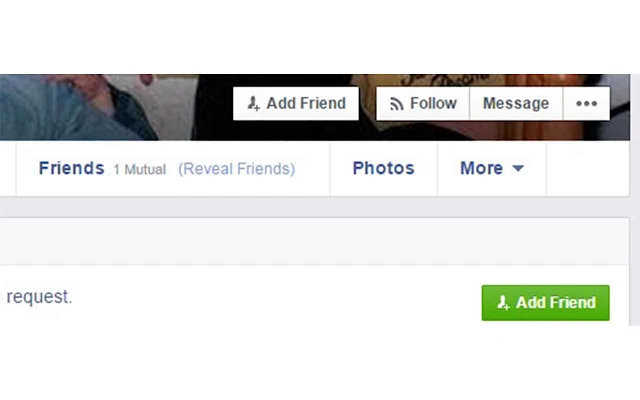
  • بعد اتمام الخطوة السابقة، قم بالذهاب إلى صفحة أي صديق لك، وقم بالنقر على الخيار الجديد "Reveal Friends".
  • سيظهر مربع كبير فيه معظم أصدقاء هذا الشخص.
  • قد تتأخر الإضافة عن عرض قائمة الأصدقاء عدة ثوان، وهذا يعتمد على عدد أصدقاء هذا الشخص.
من المتوقع أن تقوم فيسبوك بتطوير شبكتها الاجتماعية في أسرع وقت ممكن؛ وذلك حفاظًا على خصوصية مستخدميها، كما نرجو من الجميع استخدام هذه الأداة على مسئوليتهم الشخصية، وعدم استخدامها لأي أغراض تسبب إحراجًا للآخرين.


أكمل القراءة bloggeradsenseo

لعبة لتدريب المصممين على استخدام أداة Pen Tool

موقع لتدريب المصممين على استخدام أداة Pen Tool

تعتبر أداة Pen Tool من الأدوات المهمة التي يحتاجها المصممين، سواء كان في برنامج فوتوشوب أو إليستريتر، حيث أنها تتيح للمصمم صناعة الأشكال المختلفة بشكل حر، ولكن للأسف فإن العديد من المصممين لا يعرفون الطريقة الصحيحة لاستخدام هذه الأداة، لذا تم إنشاء موقع The Bézier Game الذي يقوم بتدريب المصمم على استخدام هذه الأداة حتى الاحتراف، فهو عبارة عن لعبة تقوم بعرض العديد من الخطوات الأساسية لاستخدام الأداة، ويتميز الموقع بتدرج صعوبة الرسومات والخطوات التي يجب على المستخدم إتمامها للانتقال إلى الرسمة التالية، ويخبر المستخدم في نهاية الرسمة كم عدد النقاط التي استخدمها، وما هو الرقم القياسي الذي يمكن إتمام الرسمة به.

أكمل القراءة bloggeradsenseo

كيفية إصلاح مشكلة عدم قراءة بطاقة الذاكرة (الفلاشة)

كيفية إصلاح مشكلة عدم قراءة بطاقة الذاكرة (الفلاشة)

عند عدم قراءة بطاقة الذاكرة (الفلاشة) على الحاسوب، قد يظن البعض أنها تالفة، وعندما تقوم بتجربتها على حاسوب آخر، يتم قراءتها، فتقوم بإعادة تثبيت نظام التشغيل ويندوز مرة أخرى على الحاسوب، على الرغم من أن حل هذه المشكلة بسيط جدًا، ولا يحتاج منك وقت كبير، وبدون استخدام أي برامج أو أدوات، فقط عبر اتباع الخطوات الآتية:
  • بداية، قم بالتوجه إلى قائمة Start، ومنها اختر Run.
  • ثم اكتب بداخلها ”Regedit“، ومن ثم انقر على الزر Ok.
  • ستظهر لك نافذة بها قائمة على اليسار، قم بالضغط على علامة الزائد (+) الموجودة بجانب الخيار HKEY_LOCAL_MACHINE ومنه اختر SYSTEM.
  • ومن ثم انقر على CurrentControlSet.
  • بعد ذلك قم بالضغط على Services ومنها افتح USBSTOR.
  • ومن القائمة اليمنى انقر مرتين على Start؛ لتظهر لك نافذة صغيرة.
  • فى الخانة Value data إذا لم تجد الرقم 3 اكتبه، ثم انقر على OK.
 إذا لم تجد رقم 3 في خانة ”Value data“، فاعلم أن هناك فيروس بحاسوبك، لذا يتوجب عليك تثبيت برنامج مضاد للفيروسات، وبعدها قم بعمل فحص ”Scan“ للجهاز.


أكمل القراءة bloggeradsenseo

كيفية إلغاء إعجابك بصفحات الفيس بوك الكثيرة بكل سهولة

كيفية إلغاء إعجابك بصفحات الفيس بوك الكثيرة بكل سهولة

في بعض الأحيان نقوم بالإعجاب بالكثير من صفحات فيسبوك؛ لهدف محدد، مما يجعل الصفحة الرئيسية لديك مليئة بمنشورات مزعجة وأخبار لسنا مهتمين بها بالمرة، من هنا انطلقت فكرة أداة Like Cleanser "ماسحة الإعجاب"، حيث تقوم الأداة بعرض الصفحات التى أُعجبت بها في قائمة واحدة، لتسهل عليك إلغاء الإعجابات بدون أدنى جهد. للاستفادة من الأداة اتبع الخطوات التالية:
  • بداية، قم بالتوجه إلى موقع الأداة "Like Cleanser".
  • ومن ثَم انقر على الزر Cleanse Me Now الموجود فى المستطيل الأخضر؛ لكي تسجل دخولك.
  • سوف تظهر لك نافذة تطلب منك الإذن بالدخول الى حسابك إضغط على Log In "الدخول".
  • بعد ذلك سينتقل بك إلى قائمة موجود بها جميع الصفحات التى سجلت بها إعجابك.
  • إضغط على علامة (×) الموجودة بجانب كلمة Like؛ لكي تلغي إعجابك بالصفحة - كما في الصورة -.
الميزة في هذه الأداة هي سهولة تجميع الصفحات في قائمة واحدة، مما يسهل عليك إلغاء الإعجابات، بحيث يمكنك بسهولة إلغاء الإعجاب بالعديد من الصفحات غير المهمة بسرعة أكبر من تصفحها على فيسبوك.


أكمل القراءة bloggeradsenseo

كيفية تحويل لوحة المفاتيح إلى فأرة حاسوب في ويندوز

كيفية تحويل لوحة المفاتيح إلى فأرة حاسوب في ويندوز

الحياة لا تخلو من المشكلات التي يمكن أن تقابلنا يوميًا، ولكن يجب علينا أن نكون دائمًا مستعدين لتلك المشكلات، ونقابلها بالحلول التي تخلصنا منها، ومن هذه المشكلات هي مشكلة تعطل فأرة الحاسوب، ولكن شركة "مايكروسوفت" وضعت حلًا مؤقتًا لتلك المشكلة، ولمعرفة كيفية تحويل لوحة المفاتيح إلى فأرة حاسوب، اتبع الخطوات التالية:
  • بداية، قم بالتوجه إلى قائمة Start، ومنها إلى Control Panel.
  • قم بالنقر على أيقونة Accessibility Options.
  • من التبويبات العلوية، اختر تبويب Mouse.
  • ومن ثَم، قم بوضع علامة صح أمام Use MouseKeys؛ لتنشيط الخاصية.
وبهذا تم تنشيط الخاصية، أما لضبط الإعدادات، قم باتباع الخطوات التالية:
  • قم بالنقر على زر Settings.
  • يمكنك الضغط على مفاتيح Alt+Shift+NumLock من يسار لوحة المفاتيح؛ للوصول إلى إعدادات الخاصية بسرعة.
  • يمكنك تحديد سرعة مؤشر الفأرة، عن طريق تغيير قيمة Top speed و Acceleration.
  • لتنشيط الخاصية عندما يكون NumLock مغلقًا، نشط Off.
  • لتنشيط الخاصية عندما يكون NumLock مفتوحًا، نشط On.
  • ثم اضغط على الزر OK.
  • ستظهر أيقونة على شكل فأرة حاسوب بجانب الساعة - كما في الصورة -.
أما لكيفية استخدام لوحة المفاتيح كفأرة حاسوب، اتبع الخطوات التالية:
  • لتحريك مؤشر الفأرة لأعلى، اضغط على مفتاح رقم (8).
  • لتحريك مؤشر الفأرة لأسفل، اضغط على مفتاح رقم (2).
  • لتحريك مؤشر الفأرة لليمين، اضغط على مفتاح رقم (6).
  • لتحريك مؤشر الفأرة لليسار، اضغط على مفتاح رقم (4).
  • لتحريك مؤشر الفأرة لأعلى اليمين، اضغط على مفتاح رقم (9).
  • لتحريك مؤشر الفأرة لأعلى اليسار، اضغط على مفتاح رقم (7).
  • لتحريك مؤشر الفأرة لأسفل اليمين، اضغط على مفتاح رقم (3).
  • لتحريك مؤشر الفأرة لأسفل اليسار، اضغط على مفتاح رقم (1).
  • للنقر بزر الفأرة الأيسر "Left Click"، اضغط على مفتاح رقم (5).
  • للنقر بزر الفأرة الأيمن "Right Click"، اضغط على مفتاح السالب (-) ثم على مفتاح رقم (5)، ولإلغاءها اضغط على مفتاح (/).
  • للسحب قم بالنقر على مفتاح (0) ومفتاح الاتجاه الذي تريده في نفس الوقت، وللإفلات اضغط على مفتاح رقم (5).
وبهذا نكون قد شرحنا كل ما يتعلق بتحويل لوحة المفاتيح إلى فأرة حاسوب.


أكمل القراءة bloggeradsenseo

[رسميًا] كيفية استخدام تطبيق Messenger عبر متصفح الحاسوب

[رسميًا] كيفية استخدام تطبيق Messenger عبر متصفح الحاسوب

أطلقت شركة "فيسبوك" منصة جديدة؛ لتشغيل تطبيق Messenger عبر متصفح الحاسوب، دون تحميل أية برامج على الحاسوب، مع الاستمتاع بجميع المميزات الموجودة في التطبيق، حيث يمكنك القيام بمكالمات مباشرة بالصوت أو الصورة أو الاثنين معًا، مع ميزة إرسال صور، أيضًا يتوفر به إصدار صوت إشعار وصول الرسائل - كما في التطبيق -، ولمعرفة كيفية استخدام Messenger على المتصفح، قم باتباع الخطوات التالية:
  • بداية، قم بالتوجه إلى الرابط التالي messenger.com/login.
  • إذا كنت قد سجلت دخولك إلى فيسبوك، سيظهر لك زر "... Continue as" انقر عليه.
  • وإذا لم تكن قد سجلت دخولك، قم بكتابة البريد الإلكتروني وكلمة المرور، ثم انقر على Continue.
  • بعد ذلك ستجد واجهة التطبيق نفسها الموجودة على تطبيق Messenger للهواتف الذكية.
تجدر الإشارة إلى أن الموقع لايزال قيد الصيانة والتطوير، لذا إذا كانت هناك بعض الأخطاء أو المشاكل، كعدم وصول الرسائل، فما عليك سوى الانتظار حتى يتم الانتهاء من تطوير الموقع.


أكمل القراءة bloggeradsenseo

كيفية تحميل تطبيقات متجر جوجل بلاي إلى الحاسوب

كيفية تحميل تطبيقات متجر جوجل بلاي إلى الحاسوب

إن سياسات جوجل بلاى تقضي بأنه لا يستطيع أى مستخدم أن يقوم بتحميل التطبيقات عبر الحاسوب، بل يمكن للمستخدم تحميلها عبر الهاتف فقط، وقد ظهرت بعض البرامج والأدوات التي تحاول خداع جوجل بلاى؛ لتحميل التطببقات عبر الحاسوب، ولكنها لم تعد تجدي نفعاً مع المتجر الآن، ولهذا تم إنشاء موقع "APK Downloader"، والذي يتيح لك تحميل التطبيقات من جوجل بلاى عبر الحاسوب ببساطة، فقط اتبع الخطوات الآتية:
  • بداية توجه إلى متجر جوجل بلاي، وقم باختيار التطبيق الذى تريد تحميله.
  • ثم  انسخ عنوان URL الخاص بصفحة التطبيق.
  • بعد ذلك توجه إلى الرابط التالي "APK Downloader".
  • ومن ثَم قم بلصق عنوان URL الخاص بصفحة التطبيق في الخانة المكتوب فوقها Package name or Google Play URL.
  • ثم انقر على الزر Generate Download Link.
  • سيقوم الموقع بتوليد رابط لتحميل التطبيق، وسيظهر زر أخضر قم بالنقر عليه.
وسيتم تحميل التطبيق مباشرة على الحاسوب.


أكمل القراءة bloggeradsenseo

كيفية التحكم في تبويبات المتصفحات عن طريق لوحة المفاتيح

كيفية التحكم في تبويبات المتصفحات عن طريق لوحة المفاتيح

يمكن للمستخدم التحكم في تبويبات المتصفحات باستخدام لوحة المفاتيح، مما يجعل تصفحها أسهل وأكثر تسلية من النظام التقليدي الذي هو عن طريق الفأرة، حيث:
  • يمكنك الانتقال عبر التبويبات عن طريق الضغط على مفتاحي Ctrl+1؛ للانتقال إلى التبويب الأول، ويمكن اختيار رقم التبويب حتى الرقم 9.
  • أيضًا يمكنك الضغط على مفتاحي Ctrl+Tab؛ ليتم الانتقال إلى التبويب التالي على اليمين، أو Ctrl+Shift+Tab؛ للانتقال إلى التبويب السابق على اليسار.
  • ويمكنك الضغط على مفتاحي Ctrl+W؛ ليتم إغلاق التبويب الحالي مباشرة.
إذا كنت من مستخدمي نظام ماك، فيمكنك تطبيق الخطوات السابقة، مع استبدال مفتاح Ctrl بمفتاح Command.


أكمل القراءة bloggeradsenseo

كيفية إخفاء تعليقات مقاطع الفيديو التوضيحية في يوتيوب

كيفية إخفاء تعليقات مقاطع الفيديو التوضيحية في يوتيوب

أثناء تصفح مقاطع الفيديو في موقع يوتيوب، قد تصادف أن بعض تلك المقاطع تحتوي على العديد من التعليقات التوضيحية، التي توضع عليها روابط ليطلع إليها المشاهد، ولكن كثرة تلك التعليقات قد تزعج المستخدم. لذا إذا أردت إخفاء تلك التعليقات ومنعها من الظهور، قم باتباع الخطوات التالية:
  • بداية، قم بالذهاب إلى أي مقطع فيديو تريده.
  • قم بالنقر على أيقونة "الإعدادت" Settings الموجودة بداخل مقطع الفيديو.
  • ستجد خيارًا مكتوب بجانبه "التعليقات التوضيحية" Annotations، قم بالنقر على "إيقاف" Off.
تجدر الإشارة إلى أنه لا يمكن تحديد هذا الخيار لجميع المقاطع، لذا يجب على المستخدم ضبط هذا الخيار يدويًا على كل مقطع.


أكمل القراءة bloggeradsenseo

كيفية حذف الملفات مباشرة دون ذهابها إلى سلة المحذوفات

كيفية حذف الملفات مباشرة دون ذهابها إلى سلة المحذوفات

إذا كنت من مستخدمي نظام التشغيل ويندوز، فستجد أن نقل الملفات إلى سلة المحذوفات من أجل حذفها قد يأخذ من وقتك الثمين، لا سيما إذا كنت تتعامل مع كثير من الملفات، لذا إذا كنت تريد حذفها على الفور، يمكنك اتباع الخطوات التالية:
  • قم بالنقر بزر الفأرة الأيمن على أيقونة "سلة المحذوفات" Recycle Bin.
  • ومن ثم قم باختيار الخيار "خصائص" Properties؛ لتظهر لك نافذة الخصائص.
  • قم بتفعيل الخاصية Do not move files to Recycle Bin. Remove files immediately when deleted.
  • ثم قم بالنقر على الزر OK.
بعد ذلك، قم بحذف أي ملف، وستجد أن الملف سيحذف من الحاسوب مباشرة دون المرور على سلة المحذوفات. هناك طريقة أخرى لحذف الملفات مباشرة، وهي عبر تحديد الملف المراد حذفه، ثم الضغط على مفتاحي Shift+Delete من لوحة المفاتيح.


أكمل القراءة bloggeradsenseo

كيفية مشاركة التطبيقات التي تم تثبيتها من متجر جوجل بلاي

كيفية مشاركة التطبيقات التي تم تثبيتها من متجر جوجل بلاي

قد تريد مشاركة التطبيقات مع أحد أصدقاءك، ولكن البرامج التي تقوم بتثبيتها من متجر جوجل بلاي لا يمكنك مشاركتها؛ لذا تم إنشاء تطبيق App Share، الذي يتيح لك من خلاله إنشاء ملف تثبيت بصيغة apk لأي تطبيق، ومشاركته عبر إحدى الشبكات الاجتماعية أو عبر تقنية بلوتوث وغيرها من الطرق، لمعرفة كيفية الاستفادة من التطبيق، اتبع الخطوات التالية:
  • حمل التطبيق من متجر جوجل بلاي.
  • بعد تثبيت التطبيق وفتحه، قم بالبحث عن التطبيق الذي تود مشاركته.
  • بعدها قم بوضع علامة صح بجانب التطبيق (يمكنك اختيار أي عدد من التطبيقات).
  • ومن ثَم النقر على الزر الأخضر Share.
  • ستنبثق لك نافذة قم باختيار الطريقة المناسبة لمشاركة التطبيقات.
وبهذا يمكنك اختيار أي عدد من التطبيقات التي قمت بتثبيتها من متجر جوجل بلاي، ومشاركتها مع أصدقاءك.


أكمل القراءة bloggeradsenseo

كيفية إنشاء ملف لتشغيل كل البرامج التي تريدها بمجرد فتحه


نظام التشغيل يقوم بفتح العديد من البرامج عند فتح الحاسوب، ولكن هذا يضر بالحاسوب، بل وأيضًا يؤثر على سرعة الجهاز، ولكن هناك حل لتلك المشكلة، وهي عبر عمل ملف يجمع كل تلك البرامج وتقوم بفتحه في أي وقت تريده، ويمكنك إنشاء هذا الملف عبر اتباع الخطوات التالية:
  • بداية قم بفتح برنامج "المفكرة" Notepad.
  • ثم قم بكتابة الأمر التالي:
@echo off
Cd ""
Start
exit
  • بعد ذلك قم بالذهاب إلى البرنامج الذي تريد إضافته إلى الملف، وقم بالنقر على الزر الأيمن للفأرة، ثم اختر Properties.
  • وأمام العنوان Target ستجد المسار مكتوب هكذا:
"C:\Program Files\Capture couleur\CaptureCouleur.exe"
  • قم بنسخ الجزء الأحمر وضعه أمام كلمة Cd بين علامتي التنصيص، أما الجزء الأخضر قم بوضعه أمام كلمة Start، ليصبح الكود مكتوب هكذا:
@echo off
Cd "C:\Program Files\Capture couleur"
Start CaptureCouleur.exe
exit
  • كرر نفس الخطوات مع البرامج الأخرى.
  • ثم قم بحفظ الملف بامتداد bat. (قم بكتابة اسم البرنامج وفي آخر الاسم قم بإضافة كلمة bat.).
الآن إذا أردت أن تفتح مجموعة البرامج التي أضفتها قم بالنقر على الملف.


أكمل القراءة bloggeradsenseo

كيفية الحصول على نسخة مجانية من برنامج جوجل إيرث برو

كيفية الحصول على نسخة مجانية من برنامج جوجل إيرث برو
إن برنامج جوجل إيرث هو من أفضل البرامج التي تخول للمستخدم أن يتجول حول العالم من مكانه، دون الخروج من منزله، وهذا البرنامج العملاق يتوفر على نسختان الأولى منها مجانية، أما الثانية فهي مدفوعة، وبالطبع فإن النسخة المدفوعة هي أكثر احترافية من المجانية وأكثرها فائدة ونفعًا، وإذا أراد المستخدم أن يحصل عليها فلابد وأن يدفع 399 دولارًا سنويًا، وهو أمر مكلف جدًا، ولكن لحسن الحظ فإن جوجل قامت بتوفير تلك النسخة مجانًا للمستخدمين.

وتلك النسخة قادرة على إظهار الصور بدقة عالية، وعرض المباني بشكل ثلاثي الأبعاد 3D، وطباعة الصور، مع تقديم عددًا من الأدوات المتقدمة التي من شأنها أن تساعد في العروض التقديمية والتقارير، وتسجيل الجولات الافتراضية التي تقوم بها في الشوارع كفيديو بدقة عالية HD، والعديد من المميزات الأخرى.

صورة من برنامج جوجل إيرث برو
 
ولمعرفة ما إذا كان حاسوبك سيتحمل البرنامج أم لا، فإذا كنت تستخدم نظام ويندوز، فيجب أن تتوفر على نسخة XP فما فوق، ومساحة تخزينية لا تقل عن 500 ميجا بايت، وذاكرة عشوائية RAM لا تقل عن 512 ميجا بايت، أما إذا كنت تستخدم نظام ماكنتوش (ماك)، فيجب أن تتوفر على نسخة OS 10.6 فما فوق، ونفس متطلبات ويندوز للسعة التخزينية والذاكرة العشوائية.

والآن نمر إلى كيفية الاستفادة من البرنامج:
  • بداية عليك التوجه إلى صفحة التسجيل عبر هذا الرابط "Google Earth Pro".
  • ومن ثم تسجيل البيانات المطلوبة، والنقر على الزر Sign me up.
  • ثم الذهاب إلى البريد الإلكتروني الذي تسجلت به.
  • ستجد به رسالة بها رابط تحميل البرنامج، و مفتاح ترخيص البرنامج "License Key".
  • قم بتحميل البرنامج وتثبيته، ثم أدخل مفتاح الترخيص الذي حصلت عليه.
والآن استمتع بالبرنامج ومميزاته الرائعة مجانًا، وخذ جولاتك حول العالم.


أكمل القراءة bloggeradsenseo

كيفية تغيير اللغة في متصفح فايرفوكس

كيفية تغيير اللغة في متصفح فايرفوكس

يدعم متصفح فايرفوكس العديد من اللغات المختلفة، فيمكنك إضافة الكثير من اللغات، وتحديد اللغة الافتراضية، مع إمكانية التبديل بين اللغات، فكل ما عليك لتقوم بإضافة اللغة التي تريدها، هو اتباع الخطوات التالية:
  • بداية قم بالنقر على القائمة Tools “أدوات” من شريط القوائم.
  • ومن ثم اختيار الخيار options “خيارات”، ثم انقر على التبويب العلوي Content “المحتوى”.
  • بالأسفل سوف تجد خيار Languages “اللغات”، قم بالنقر على الزر Choose “اختيار” الموجود بجانبه.
  • بعدها انقر على السهم؛ لتفتح القائمة المنسدلة، وقم باختيار اللغة التي تريدها.
  • ثم انقر على الزر Add  “إضافة”، إذا أردت أن تجعل اللغة التي قمت يإضافتها هي اللغة الافتراضية، قم بالنقر على الزر Move Up “تحريك لأعلى”، حتى تصبح اللغة الأولى من حيث الترتيب. 
  • بعد ذلك قم بالنقر على الزر OK.
  • الآن قم بإغلاق المتصفح وإعادة فتحه؛ حتى يتم عرض اللغة الجديدة في المتصفح.
وبهذا تكون قد قمت بتغيير اللغة في متصفح فايرفوكس، ويمكنك أيضًا أن تقوم بإزالة أي لغة عبر تحديدها، والنقر على الزر Remove “إزالة”.


أكمل القراءة bloggeradsenseo

كيفية إصلاح مشكلة رسالة الخطأ Windows - Drive not ready ومنع ظهورها في ويندوز XP

كيفية إصلاح مشكلة رسالة الخطأ Windows - Drive not ready ومنع ظهورها في ويندوز XP

هناك العديد من المشاكل التي تلحق بنظام التشغيل ويندوز، وهناك أيضًا العديد من رسائل الخطأ التي يصدرها النظام، والتي كلما قمنا بغلقها، تعاود الفتح مجددًا، وهذا ما يزعج الكثيرين، والذي يضطر البعض إلى تثبيت نظام التشغيل ويندوز مرة أخرى، ولقد اخترنا مشكلة من المشاكل التي لا تعد ولا تحصى، وهي إظهار رسالة الخطأ Exception Processing Message c00000a3 Parameters 75b6bf7c 4 75b6bf7c 75b6bf7c ، وتلك المشكلة تظهر غالبًا بعد إدخال بطاقة ذاكرة (فلاشة) لأول مرة بعد تثبيت نظام التشغيل ويندوز، طبعًا هناك العديد من الحلول المتوفرة لحل هذه المشكلة، ولعل أفضل تلك الحلول هو الحل الآتي:
  • بداية قم بالتوجه إلى قائمة Start، ثم اختر Control Panel.
  • ومن ثم انقر مرتين على أيقونة System.
  • من التبويبات العليا، قم باختيار التبويب Hardware.
  • بعد ذلك انقر على الزر  Device Manager.
  • بعدها قم بالنقر على علامة الزائد (+) الموجودة بجانب الخيار Floppy disk drives، ومنها انقر على Floppy disk drive.
  • ثم انقر على أيقونة Disable الموجودة يمين شريط الأدوات.
  • ستظهر لك نافذة، قم بالنقر على الزر Yes.
  • وانتظر قليلًا حتى يتم تنفيذ طلبك.
وبهذا لن تظهر تلك النافذة المزعجة مرة أخرى.


أكمل القراءة bloggeradsenseo

كيفية إزالة الإعلانات من فيسبوك ويوتيوب في متصفح فايرفوكس

كيفية إزالة الإعلانات من فيس بوك وتويتر في متصفح فايرفوكس

يوجد العديد من الإضافات لمتصفح فايرفوكس، والتي تقوم بإزالة الإعلانات من مواقع الإنترنت، وبالأخص في يوتيوب وفيسبوك، فمثلًا في يوتيوب يظهر إعلان لثوانٍ معدودة قبل مشاهدة المقطع الذي يريده المستخدم، وعلى الرغم من كثرة الإضافات المتخصصة لهذا الغرض، إلا أن مشكلة استهلاكها للذاكرة تجعل البعض يتخلى عنها، ولهذا يمكن لمستخدمي متصفح فايرفوكس تجربة إضافة uBlock التي تتميز بعدم استهلاكها للذاكرة.
  • كل ما تحتاجه لتأدية هذا الغرض هو تثبيت الإضافة عبر التوجه إلى الرابط التالي "uBlock".
  • قم بالنزول لأسفل، ومن ثَم النقر على الزر الأخضر كما هو موضح بالصورة.
  • ستظهر نافذة صغيرة أعلى يسار الصفحة، قم بالنقر على الزر المكتوب به Allow، ثم انتظر قليلًا ريثما يتم تثبيت الإضافة.
  • ثم اترك الأداة لتقوم بحظر الإعلانات بشكل آلي.
الآن وبعد تثبيت الإضافة، يمكنك الضغط على أيقونتها الموجودة بجانب شريط العنوان لإيقاف عملها على موقع معين أو إعادة تفعيله.


أكمل القراءة bloggeradsenseo

كيفية تسريع تصفح المواقع وتخفيف استهلاك الإنترنت في جوجل كروم

كيفية تسريع تصفح المواقع وتخفيف استهلاك الإنترنت في جوجل كروم

يقوم متصفح جوجل كروم بتقديم ميزة لمستخدمي الأجهزة الذكية العاملة بنظامي أندرويد و IOS، تلك الميزة تقوم بضغط المواقع؛ لتخفيف استهلاك الإنترنت وتسريع تصفح المواقع، وهي مفيدة جدًا للمستخدمين الذين يستخدمون تقنية 3G في الإتصال بالإنترنت، للحفاظ على باقة الإنترنت، ولقد انتقلت تلك الميزة إلى الحاسب، حيث يمكن للمستخدمين تجربتها على متصفح جوجل كروم؛ لضغط المواقع وبالتالي تصفح أسرع.
  • كل ما تحتاجه هو تثبيت الإضافة عبر التوجه إلى الرابط التالي "Data Compression Proxy".
  • بعد ذلك انقر على “مجانًا” Free، ستظهر لك نافذة صغيرة انقر على “إضافة” Add.
  • ثم اترك الأداة لتقوم بالبقية بشكل آلي.
الآن يمكنك استعراض حجم البيانات التي قامت الإضافة بتوفيره، عبر النقر بالزر الأيمن للفأرة على أيقونتها، واختيار Options.


أكمل القراءة bloggeradsenseo

كيف تعرف مكان هاتفك إذا نسيت مكانه

كيفية معرفة مكان هاتفك إذا نسيت مكانه

كم من مرة ضبطنا هواتفنا على الوضع الصامت، وتركناها في أكثر المناطق غرابة، ونظل نبحث عن الهاتف طويلًا، أو عند انقطاع التيار الكهربي عندما نظل نبحث عن الهاتف في الظلام، من هنا انطلقت فكرة تطبيق Whistle Phone Finder أو "صافرة مكتشف الهاتف"، فبمجرد أن تقوم بإصدار صوت صفير، يقوم التطبيق بإصدار نغمة تختارها أنت، وأيضًا يقوم بتشغيل فلاش الكاميرا؛ لتعثر على الهاتف بكل سهولة ويسر، لمعرفة كيفية الاستفادة من التطبيق، اتبع الخطوات التالية:
  • حمّل التطبيق من متجر جوجل بلاي أو من متجر 1Mobile.
  • بعد تثبيت التطبيق وفتحه، قم بتنشيط التطبيق، عبر الضغط على زر الأصفر.
  • ثم قم باختيار حساسية التطبيق لصوت صفيرك (منخفضة - متوسطة - مرتفعة ...)، عبر الزر الأزرق.
  • بعدها اختر النغمة التي تريد للهاتف أن يقوم بتشغيلها عند صفيرك، عبر الزر الأخضر.
  • أما الزر البرتقالي، فمن خلاله يمكنك أن تضبط الهاتف لكي يقوم بتشغيل ضوء الفلاش عندما تقوم بالتصفير.
الآن يمكنك إغلاق الهاتف والقيام بالصفير، وستجد أن الهاتف يهتز، ثم يقوم بإصدار صوت النغمة التي اخترتها، وإذا كنت تتوفر على فلاش للكاميرا سيقوم التطبيق بتشغيله.


أكمل القراءة bloggeradsenseo

أسهل طريقة لتحميل مقاطع فيديو من موقع يوتيوب

أسهل طريقة لتحميل مقاطع فيديو من موقع يوتيوب

يوجد العديد من الطرق لتحميل مقاطع الفيديو من موقع يوتيوب، ولكن هذا لم يمنع البدائل الجديدة من الظهور، خاصة أنها توفر حلولًا أسرع وأسهل لتحميل مقاطع الفيديو، لذلك يمكنك تجربة موقع viyoutube، الذي يوفر طريقة جديدة للتحميل من يوتيوب، فكل ما تحتاجه هو اتباع بعض الخطوات البسيطة لتحميل مقطع الفيديو.
  • بداية قم بالذهاب إلى مقطع الفيديو الذي تريد تحميله.
  • بعدها قم بإضافة vi قبل youtube في شريط العنوان.
  • بعد ذلك اضغط على مفتح Enter من لوحة المفاتيح.
  • ثم انقر على زر Download أسفل الفيديو
كما يمكنك الذهاب إلى الموقع مباشرة من هنا http://viyoutube.com ولصق رابط الفيديو مباشرة، أو البحث عنه من شريط البحث، ومن ثم تحميله، كما هو الحال مع المواقع التي تقدم نفس الخدمة.


أكمل القراءة bloggeradsenseo